


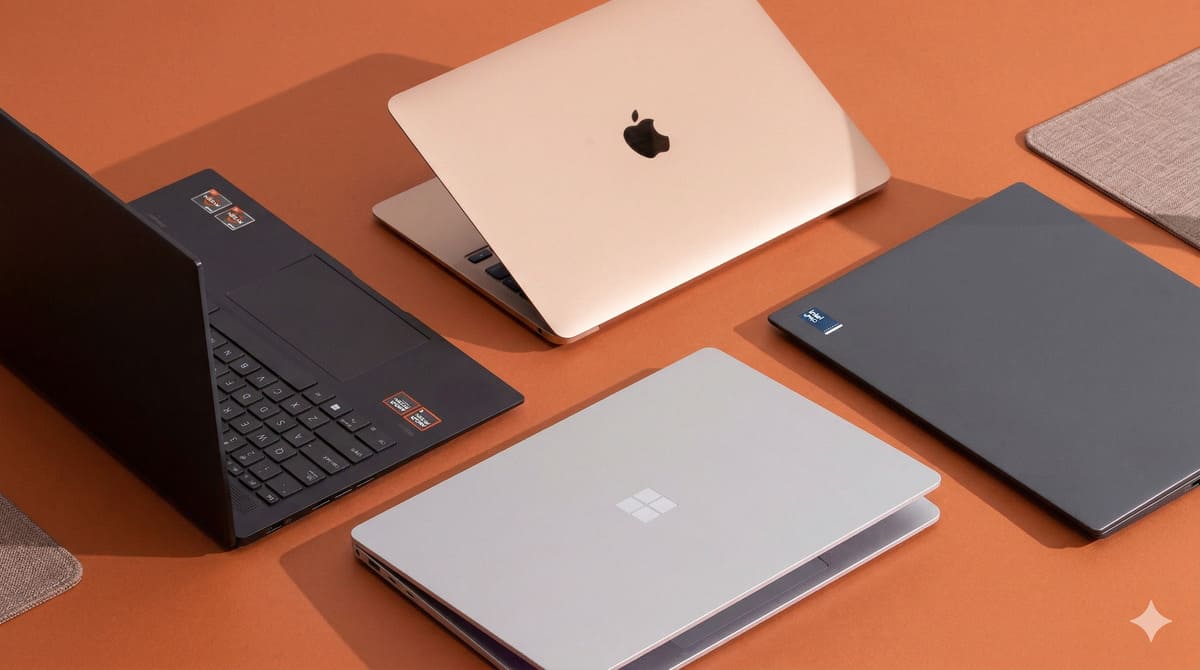
Ринок ноутбуків сьогодні — це сотні моделей із різними характеристиками, і зробити правильний вибір без підготовки складно. Купити занадто слабкий — розчаруєтесь за рік. Переплатити за зайву потужність — теж не варіант. У цьому гіді я розберу всі ключові параметри: від процесора і оперативної пам’яті до типу матриці й системи охолодження. Після прочитання ви точно знатимете, який ноутбук краще купити саме для ваших завдань і бюджету.
Визначаємо, для яких завдань потрібен ноутбук
Перше питання, яке варто поставити собі перед покупкою: для чого потрібен ноутбук? Від відповіді залежить усе — і потрібна потужність, і бюджет, і формат пристрою.
Ноутбук для навчання і роботи
Хороший ноутбук для навчання — це насамперед баланс між ціною, автономністю та достатньою продуктивністю. Для роботи з документами, браузером, поштою та відеодзвінками не потрібна топова відеокарта чи 32 ГБ RAM. Достатньо процесора середнього класу (Intel Core i5 / AMD Ryzen 5), 8–16 ГБ оперативної пам’яті та SSD-накопичувача на 256–512 ГБ. Студентам і офісним працівникам оптимально підійдуть моделі вагою до 1,8 кг із часом автономної роботи від 8 годин.
Якщо йдеться саме про дистанційне навчання або гібридну роботу, не менш важливі якість вебкамери, мікрофонів і стабільний бездротовий модуль. Ноутбук може мати достатню продуктивність, але залишати погане враження через тьмяну 720p-камеру, слабкий звук або нестабільний Wi-Fi під час дзвінків. Для тих, хто часто працює в Google Meet, Zoom чи Teams, це не дрібниця, а частина щоденного комфорту.
Для дому та повсякденного користування
Якщо ноутбук потрібен для перегляду фільмів, серфінгу, спілкування та легкої роботи — вибір ще простіший. Тут важливо, як вибрати ноутбук для дому за характеристиками: зверніть увагу на якість екрана (IPS-матриця з Full HD роздільною здатністю), рівень шуму вентиляторів і зручність клавіатури. Продуктивність у таких завданнях не є пріоритетом, тому навіть бюджетні моделі справляться.
Як вибрати ігровий ноутбук
Ігровий сегмент — один із найвибагливіших. Щоб зрозуміти, який ноутбук краще купити для ігор, треба орієнтуватися на дискретну відеокарту (мінімум NVIDIA RTX 4060 або AMD RX 7600M), процесор із 6–8 ядрами, 16–32 ГБ RAM і екран із частотою оновлення 144 Гц і вище. Важливу роль відіграє система охолодження: ігрові ноутбуки сильно нагріваються під навантаженням, тому якість теплообміну напряму впливає на продуктивність у іграх і довговічність пристрою.
У геймерських моделях дивіться не лише на назву GPU, а й на її реальну конфігурацію в конкретному корпусі. RTX 4060 Laptop із нижчим TGP може бути помітно повільнішою за таку саму карту в товстішому ноутбуці з кращим охолодженням, а наявність MUX-перемикача або Advanced Optimus дає додатковий запас FPS без зовнішнього монітора. Важливо й те, що ігрові ноутбуки розкривають потенціал переважно від блока живлення, а не від батареї: в автономному режимі частина моделей відчутно знижує продуктивність. Це особливо помітно на практиці: для Counter-Strike 2, Fortnite чи Dota 2 важливі не лише високі середні FPS, а й стабільність без різких просідань кадрів, тоді як у Cyberpunk 2077, Alan Wake 2 або інших важких AAA-іграх різницю часто роблять вже TGP відеокарти, ефективність охолодження та наявність технологій на кшталт DLSS чи FSR.
Вибір ноутбука для графічного дизайну і монтажу
Як вибрати ноутбук для графічного дизайну — питання кольоропередачі й обчислювальної потужності одночасно. Тут критично важливий екран із охопленням колірного простору sRGB від 95% або DCI-P3 від 80%, IPS або OLED-матриця з точною кольоропередачею. Для монтажу відео потрібна потужна відеокарта з підтримкою апаратного прискорення (CUDA або AMD Compute), від 16 ГБ RAM і швидкий SSD. Мінімальна роздільна здатність екрана — Full HD, краще 2K або 4K.
Для творчих задач важлива не лише «суха» потужність, а й робочий запас під проєкти. Якщо ви монтуєте відео, працюєте з RAW-фото або великими макетами, швидко закінчується не тільки оперативна пам’ять, а й місце на диску: кеш, прев’ю та вихідні файли займають десятки й сотні гігабайтів. Тому для такого сценарію бажано мати SSD щонайменше на 1 ТБ або можливість встановити другий накопичувач, а також зручне підключення зовнішнього монітора з коректною передачею кольору.

Ноутбук для програмування
Для розробника пріоритети відрізняються від решти сценаріїв. Ось що справді важливо:
- Оперативна пам’ять від 16 ГБ, краще 32 ГБ — для роботи з Docker, кількома IDE та віртуальними машинами одночасно
- Швидкий NVMe SSD — компіляція великих проєктів і робота з репозиторіями відчутно прискорюється
- Процесор з 8+ ядрами: AMD Ryzen 7/9 або Intel Core i7/i9 — для швидкої збірки коду
- Зручна клавіатура з підсвіткою і чітким ходом клавіш — ви будете друкувати години щодня
- Гарна автономність — можливість працювати без розетки кілька годин поспіль
Відеокарта для більшості задач розробки особливої ролі не відіграє — якщо тільки ви не займаєтесь ML, комп’ютерним зором або рендерингом. Окремо варто зважати на екосистему, з якою ви працюєте. Для веброзробки, backend та DevOps багатьом зручніше Linux або macOS, тоді як для .NET, корпоративного софту чи специфічних інструментів може бути практичнішим Windows. Також програмістам часто комфортніше працювати з екранами 16:10, бо додаткові вертикальні пікселі дають більше простору для коду без постійного скролу.
Ноутбук для бізнесу
Бізнес-моделі — це клас пристроїв, де надійність і безпека стоять вище за ціну. Такі ноутбуки зазвичай мають підсилений корпус, сканер відбитків пальців або Windows Hello, тривалу підтримку від виробника і тривалий час автономної роботи. Найвідоміші лінійки — Lenovo ThinkPad, HP EliteBook, Dell Latitude. Для мобільного бізнес-використання важлива також вага та мобільність: оптимально до 1,5 кг.
Обираємо формат ноутбука
Формат визначає сценарії використання не менше, ніж характеристики ноутбуків. Розберемо три основні типи.
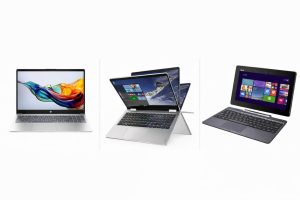
Класичний ноутбук
Найпоширеніший формат. Кришка з’єднана з корпусом шарніром, екран нахиляється в межах 130–135°. Таких моделей більшість на ринку — від бюджетних до флагманських. Хороший вибір для більшості завдань, де потрібна стабільна продуктивність і зручна фізична клавіатура.
Ультрабук
Ультрабук — це тонкий і легкий ноутбук, зазвичай вагою до 1,4 кг і товщиною до 18 мм. Акцент — на мобільності та тривалій автономній роботі. Платою за компактність є менша продуктивність (особливо у відеокарті) та обмежена кількість роз’ємів. Типові представники: Apple MacBook Air, ASUS ZenBook, LG Gram.
Трансформер 2-в-1
Ноутбуки-трансформери можна використовувати як планшет завдяки екрану, що повністю повертається на 360° або знімається. Зручно для художників і тих, хто часто працює з сенсорним вводом або стилусом. Продуктивність зазвичай нижча за класичні рішення через обмежене охолодження.
Який розмір екрана буде зручним
Вибір діагоналі екрана — це компроміс між зручністю роботи та мобільністю.
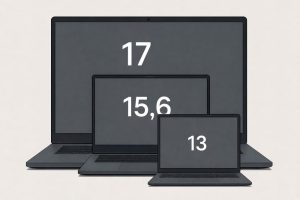
Компактні моделі 13–14 дюймів
Ідеальний вибір для тих, хто постійно в дорозі. Ноутбук легко вміщається у рюкзак, важить менше 1,5 кг і менше навантажує акумулятор. Мінус — невеликий екран може втомлювати при тривалій роботі з текстом або складними таблицями.
Універсальні 15,6 дюйма
Найпопулярніший розмір на ринку. 15,6-дюймові моделі пропонують достатньо місця для комфортної роботи і при цьому залишаються відносно мобільними. Більшість ноутбуків ціна/якість у середньому сегменті мають саме цю діагональ.
Великі ноутбуки 16–17 дюймів
Великі моделі орієнтовані на стаціонарне використання або ігри. Вони мають більший екран, потужнішу систему охолодження та нерідко кращу клавіатуру з повноцінним цифровим блоком. Але вага від 2,5 кг і більша ємність акумулятора (що не завжди означає кращу автономність) роблять їх менш мобільними.
На які характеристики дисплея варто звернути увагу
Екран — це те, на що ви дивитеся годинами. Заощаджувати на якості матриці не варто.
Роздільна здатність
Мінімальний стандарт сьогодні — Full HD (1920×1080). Для 15,6 дюйма це достатньо. Якщо ви працюєте з графікою або просто хочете чітке зображення на 16–17-дюймовому екрані — розгляньте QHD (2560×1440) або 4K. Важливо: вища роздільна здатність збільшує навантаження на GPU і зменшує автономність.
Тип матриці
IPS-матриця — оптимальний вибір для більшості користувачів: широкі кути огляду, точна кольоропередача, прийнятний час відгуку. OLED-дисплеї пропонують глибший чорний і яскравіші кольори, але коштують дорожче і можуть мати вигорання з часом. TN-матриці дешевші та мають вищу частоту оновлення, але програють за кутами огляду і кольорами.
Крім типу матриці, звертайте увагу на заявлене охоплення кольору — 45% NTSC, 62% sRGB і 100% sRGB дають зовсім різний результат, хоча в описі всі три варіанти можуть виглядати як «яскравий IPS-дисплей». Для тривалої роботи також має значення, чи використовує екран агресивне PWM-регулювання яскравості: у чутливих користувачів це провокує втому очей і дискомфорт уже через кілька годин.
Яскравість і покриття екрана
Для роботи в приміщенні вистачить 250–300 ніт. Якщо ви часто працюєте на вулиці або в умовах яскравого освітлення — шукайте від 400 ніт і вище. Матове покриття екрана зменшує відблиски і більш комфортне при денному світлі, глянцеве — дає яскравіші кольори, але дзеркалить.
Частота оновлення
Для офісних завдань і браузера стандартних 60 Гц більш ніж достатньо. Для ігор і плавного скролінгу варто розглянути 120–165 Гц. Якщо ви займаєтеся кіберспортом — є моделі з 240–360 Гц, але для більшості користувачів це надлишок.
Який процесор краще вибрати
Процесор — серце ноутбука. Від нього залежить швидкість роботи у більшості сценаріїв.
Intel чи AMD
Intel і AMD сьогодні пропонують конкурентні рішення в кожному ціновому діапазоні. Intel Core Ultra (Meteor Lake) і AMD Ryzen серії AI — актуальні платформи 2024–2025 років. AMD традиційно дає кращий результат у багатопоточних завданнях за ту саму ціну. Intel — трохи кращу одноядерну продуктивність і стабільну сумісність з усіма програмами. Для Apple-екосистеми окремо стоять чіпи серії M — вони лідирують за ефективністю і автономністю.
Помилка багатьох покупців — дивитися лише на назву бренду і рівень «i5 / Ryzen 5», не зважаючи на покоління та суфікс. Два процесори з однаковим класом можуть відрізнятися дуже відчутно, якщо один із них новішої серії або належить до енергоощадної U-лінійки, а інший — до продуктивної H/HS/HX. Саме тому перед покупкою варто перевіряти не тільки маркетингову назву, а й конкретну модель чіпа.
Скільки ядер і потоків потрібно
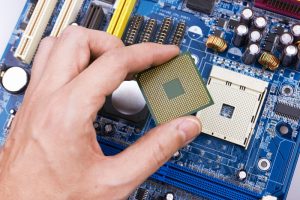
Для офісних завдань і навчання: 4–6 ядер. Для програмування, монтажу, 3D — від 8 ядер. Для ігор важливіша однопоточна продуктивність, ніж кількість ядер. Звертайте увагу на TDP процесора: чим вищий — тим потужніший, але й більше тепловиділення та менша автономність.
Який процесор вибрати для ігор
Для ігрового ноутбука оптимальними є Intel Core i7/i9 серії H або AMD Ryzen 7/9 серії HS/HX. Ці процесори мають вищий TDP (45–55 Вт), що дає змогу підтримувати стабільну продуктивність під тривалим навантаженням. Уникайте ігрових ноутбуків з процесорами серії U — вони урізані за потужністю.
Який процесор підійде для офісних завдань
Для роботи в офісі чи навчання цілком достатньо Intel Core i5 або AMD Ryzen 5 серії U/P. Вони економічні, добре працюють від акумулятора і впораються з усіма типовими офісними завданнями — документи, пошта, браузер, відеоконференції.
Вибираємо оперативну пам’ять ноутбука
Оперативна пам’ять (RAM) — другий за важливістю компонент після процесора. Мінімум для комфортної роботи сьогодні — 8 ГБ, але навіть для базових задач у 2025 році краще орієнтуватись на 16 ГБ: браузер з десятком вкладок, кілька програм одночасно, Teams чи Zoom — усе це споживає пам’ять активно. Для монтажу відео, 3D-моделювання або роботи у кількох важких програмах одночасно — від 32 ГБ. Зверніть увагу: у багатьох бюджетних ноутбуках RAM впаяна в материнську плату і не підлягає апгрейду, тому краще одразу купити з потрібним обсягом.
Важливий нюанс — не лише обсяг, а й конфігурація пам’яті. 16 ГБ у двоканальному режимі зазвичай працюють помітно краще, ніж один модуль того самого обсягу, особливо в ноутбуках з інтегрованою графікою. Перед покупкою корисно перевірити, чи є вільний слот для апгрейду і який максимальний обсяг підтримує конкретна модель.
Вибір накопичувача для швидкої роботи ноутбука
SSD чи HDD
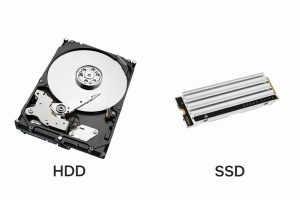
Відповідь однозначна: тільки SSD-накопичувач. Жорсткі диски HDD у 2025 році в ноутбуках — це анахронізм. SSD завантажує систему за 10–15 секунд, відкриває програми миттєво і не боїться вібрацій. HDD залишився хіба що в бюджетних моделях як дешевий варіант збільшення обсягу. Якщо у вибраній моделі стоїть HDD — це привід або обрати інший ноутбук, або одразу планувати заміну накопичувача.
Який обсяг пам’яті буде оптимальним
256 ГБ — мінімум для системи і базового набору програм. 512 ГБ — комфортний обсяг для більшості користувачів. 1 ТБ і більше — якщо ви зберігаєте відео, великі проєкти або не хочете думати про місце. Також зверніть увагу на тип SSD: NVMe PCIe 4.0 значно швидший за SATA SSD — різниця відчутна при роботі з великими файлами.
Ще один практичний момент — ремонтопридатність. У частини тонких ноутбуків SSD стандартний і його можна замінити пізніше, але в деяких компактних моделях обмежена кількість слотів або складний доступ до комплектуючих. Якщо купуєте ноутбук надовго, краще одразу з’ясувати, чи є другий M.2-слот і чи не втратите ви гарантію через сервісне оновлення накопичувача.
Коли важлива відеокарта і яку вибрати
Для базових завдань
Для офісної роботи, браузера і перегляду відео цілком вистачає інтегрованої графіки — Intel Iris Xe або AMD Radeon Graphics, вбудованої в процесор. Вони не потребують окремого живлення, не гріються і заощаджують заряд акумулятора.
Для ігор
Для ігор потрібна дискретна відеокарта. Актуальний мінімум — NVIDIA GeForce RTX 4060 Laptop або AMD Radeon RX 7600M. Вони забезпечать комфортну продуктивність у сучасних іграх у Full HD. Для 2K і вимогливих тайтлів — RTX 4070/4080. Важливо: продуктивність у іграх залежить не лише від GPU, а й від налаштованого TGP (споживання відеокарти) — одна й та сама карта в різних ноутбуках може показувати різний результат.
Для роботи з графікою та відео
Для відеомонтажу та 3D добре підходять ті самі ігрові GPU, але з акцентом на VRAM: мінімум 8 ГБ відеопам’яті. NVIDIA має перевагу в задачах із використанням CUDA-прискорення (Adobe Premiere, DaVinci Resolve, After Effects). AMD показує гарні результати в OpenCL-задачах. Для роботи з графічним дизайном без відеомонтажу — часто вистачає середнього GPU або навіть інтегрованої графіки.
Автономність і вага ноутбука
Ємність акумулятора вимірюється у Вт·год (Wh). Орієнтир: 50–60 Вh — середня автономність, 72–100 Wh — тривала робота від батареї. Але реальний час автономної роботи залежить від яскравості екрана, навантаження та енергоефективності процесора. Заявлені виробником 15 годин на практиці перетворюються на 8–10. Для мобільного використання шукайте ноутбуки з реальною автономністю від 8 годин. Вага і мобільність — також важливі параметри: ультрабуки до 1,3 кг зручно носити щодня, тоді як 2,5-кілограмовий ігровий ноутбук краще залишити вдома.
Для поїздок важлива не лише вага самого ноутбука, а й розмір блока живлення. Різниця між компактною зарядкою через USB-C Power Delivery і масивним адаптером на 240–300 Вт відчувається щодня, особливо якщо ви носите техніку з собою. Якщо плануєте працювати в кав’ярнях, коворкінгах або в дорозі, підтримка заряджання через USB-C може виявитися практичнішою, ніж ще кілька додаткових ват продуктивності.
Матеріал корпусу
Пластикові корпуси — найпоширеніший і найдешевший варіант. Зносостійкість залежить від якості пластику: дешеві моделі швидко дряпаються і жовтіють. Алюмінієвий корпус — жорсткіший, краще розсіює тепло, приємний на дотик і виглядає преміально. Магнієвий сплав — ще легший за алюміній, використовується в ультрабуках і бізнес-ноутбуках. Вуглецеве волокно (карбон) — найлегший і найміцніший матеріал, зустрічається в топових ThinkPad і Gram. При виборі зверніть увагу на жорсткість кришки — вона не повинна сильно прогинатися при натисканні.
Клавіатура, роз’єми та охолодження
Клавіатура з підсвіткою — зручна деталь для роботи у темряві, але важливіший хід клавіш: оптимально 1,2–1,5 мм. Добре, якщо є окремий цифровий блок (актуально для бухгалтерів і аналітиків). Тачпад повинен бути великим і точним — дешеві моделі часто мають неприємний відгук.
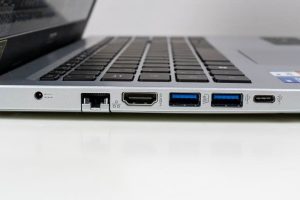
Роз’єми: перевірте їх наявність до покупки — це те, що потім не виправити. Ось мінімальний набір для зручної роботи:
- USB-A — для звичайних флешок, мишей і зарядок старого зразка
- USB-C з підтримкою Thunderbolt 4 або USB4 — заряджання, зовнішній монітор 4K, швидка передача даних
- HDMI — підключення проєктора або зовнішнього монітора без перехідника
- Кардридер SD — зручно для фотографів і відеографів
- 3,5 мм аудіороз’єм — якщо користуєтесь дротовими навушниками
Якщо потрібного роз’єму немає — доведеться купувати донгл (перехідник). Це зайві витрати і зайвий провід у сумці. Для роботи з кількома пристроями варто також перевірити, скільки зовнішніх моніторів підтримує ноутбук і через які саме порти це реалізовано. На практиці це важливо для аналітиків, дизайнерів, програмістів і всіх, хто планує підключати док-станцію, мережевий адаптер або 4K-монітор без зайвих обмежень. Якщо ноутбук береться для онлайн-роботи, зверніть увагу й на модуль Wi‑Fi: сучасний стандарт Wi‑Fi 6/6E дає відчутно стабільніше підключення в завантажених мережах.
Система охолодження критично важлива для продуктивних ноутбуків. У тонких моделях вентилятори гудуть навіть під середнім навантаженням. Ігрові та робочі станції мають складніші системи з кількома теплотрубками, але й більший шум. Перед покупкою варто почитати огляди: деякі виробники економлять на охолодженні, і процесор постійно знижує частоту через перегрів — це знецінює заявлену продуктивність.
Операційна система
Windows — найуніверсальніша система: підтримує максимальну кількість програм і ігор, є на більшості ноутбуків від бюджетних до флагманських. macOS доступна лише на Apple MacBook — відмінний вибір для дизайнерів, розробників під iOS/macOS і тих, хто вже в екосистемі Apple. Плюси: стабільність, відмінна оптимізація, тривала підтримка. Мінус — вища ціна і менший вибір ігор. Linux — для досвідчених користувачів і розробників: безкоштовна, гнучка, але потребує технічних знань і не всі програми мають нативну підтримку.
Обираємо ноутбук за бюджетом
Розберемо, що реально отримати в кожному ціновому діапазоні — і як обрати ноутбук із найкращим співвідношенням ціна/якість. У межах одного бюджету різниця між моделями часто полягає не в одному «головному» параметрі, а в наборі компромісів. Один ноутбук може дати кращий процесор, але слабший екран і скромну батарею; інший — навпаки, бути приємнішим у щоденному користуванні, хоча цифри в характеристиках виглядатимуть скромніше. Тому порівнювати варто не тільки процесор і RAM, а весь профіль моделі під ваш сценарій.
Бюджетні моделі
До 15 000–20 000 грн. У цьому сегменті реально знайти ноутбук для навчання і роботи з процесором Intel Core i3/i5 або AMD Ryzen 3/5, 8 ГБ RAM і SSD на 256 ГБ. Не чекайте металевого корпусу чи чудового екрана, але для базових задач такий ноутбук справиться. Найкращий ноутбук для навчання з бюджетного сегменту — Lenovo IdeaPad або Acer Aspire.
Середній сегмент
20 000–40 000 грн — тут відкривається найширший вибір. Ноутбук ціна/якість у цьому діапазоні — ASUS VivoBook, HP Pavilion, Lenovo Yoga. Ви отримуєте вже 16 ГБ RAM, SSD на 512 ГБ, IPS-матрицю Full HD і пристойний час автономної роботи. Для роботи, навчання і легкого мультимедіа — ідеальний діапазон.
Преміальні рішення
Від 50 000 грн і вище. Тут знаходяться MacBook Pro, Dell XPS, ASUS ROG / Zephyrus, Lenovo ThinkPad X1. Ви отримуєте топові характеристики ноутбуків: OLED або Mini-LED дисплей, 32+ ГБ RAM, швидкий NVMe SSD, преміальний корпус і багаторічну підтримку. Для вибору ноутбука для графічного дизайну або складного монтажу — це виправданий вибір.
Яких помилок варто уникати під час вибору ноутбука
Більшість розчарувань від покупки — результат типових помилок. Ось найпоширеніші:
- Платити тільки за бренд. Деякі виробники беруть 20–30% зверху просто за логотип — порівнюйте характеристики, а не назви
- Купувати ноутбук з HDD у 2025 році. Навіть великий обсяг не врятує — повільний диск зіпсує враження від роботи
- Ігнорувати тип матриці. Дешева TN з поганими кутами огляду — постійне роздратування при щоденній роботі
- Не перевіряти обсяг RAM і можливість апгрейду. 4–8 ГБ впаяної пам’яті без апгрейду у 2025 — це пастка вже за рік
- Вибирати ноутбук лише за процесором, ігноруючи охолодження. Потужний чіп у тонкому корпусі без тепловідводу постійно знижуватиме частоту і гальмуватиме
- Орієнтуватися на заявлену автономність. Виробники завжди дають оптимістичні цифри — шукайте незалежні тести в реальних умовах
- Купувати без перевірки роз’ємів. Якщо потрібен HDMI або USB-A — переконайтесь, що вони є: донгли коштують грошей і додають незручностей
Ще одна поширена помилка — купувати ноутбук лише за сухою таблицею характеристик, не читаючи оглядів саме цієї моделі. На папері два пристрої можуть виглядати майже однаково, але в реальності відрізнятися шумом, нагрівом, якістю екрана, автономністю та зручністю обслуговування. Саме тому перед покупкою варто знайти хоча б кілька незалежних оглядів і перевірити, чи немає у конкретної моделі системних недоліків.
Як правильно вибрати ноутбук — підсумуємо: починайте з завдань, потім бюджет, потім характеристики. Не женіться за максимумом там, де він непотрібний, і не економте там, де це щодня впливає на комфорт роботи.
Часті запитання про вибір ноутбука
Який ноутбук краще купити в 2026 році?
Універсальної відповіді немає — все залежить від завдань і бюджету. Для більшості користувачів оптимальним вибором у 2026 році залишається ноутбук із процесором AMD Ryzen 5/7 або Intel Core i5/i7, 16 ГБ RAM і SSD на 512 ГБ у діапазоні 25 000–40 000 грн. Якщо потрібна максимальна автономність — варто подивитись у бік MacBook Air на чіпі M-серії.
Як правильно вибрати ноутбук для студента
Для студента ключові критерії — це легка вага (до 1,6 кг), тривала автономна робота (від 8 годин) і достатня продуктивність для навчальних програм. Оптимальний вибір ноутбука для студента: 15,6-дюймова модель з IPS-матрицею Full HD, 16 ГБ RAM і SSD на 512 ГБ. Бюджет — від 20 000 грн, де вже є пристойний вибір за параметрами.
Скільки оперативної пам’яті потрібно ноутбуку у 2026 році?
Мінімальний комфортний обсяг у 2026 році — 16 ГБ: цього вистачає для браузера з десятками вкладок, офісних програм і відеодзвінків. Для монтажу відео, 3D або роботи з кількома важкими програмами одночасно — від 32 ГБ. Купувати ноутбук із 8 ГБ впаяної пам’яті без можливості апгрейду вже не рекомендується.
Чи потрібна окрема відеокарта для повсякденних завдань?
Ні — для браузера, офісних програм, перегляду відео та відеодзвінків цілком вистачає інтегрованої графіки Intel Iris Xe або AMD Radeon Graphics. Дискретна відеокарта потрібна лише для ігор, відеомонтажу, 3D-рендерингу або машинного навчання. Переплачувати за GPU заради повсякденного використання немає сенсу.
Чи варто купувати ноутбук без встановленої операційної системи?
Це має сенс лише якщо ви плануєте встановити Linux або вже маєте ліцензію Windows. У всіх інших випадках ноутбук без ОС потребує додаткових витрат на придбання Windows, яка коштує від 3 000 грн і вище. Також зверніть увагу: деякі виробники встановлюють неліцензійну систему — це юридичний і безпековий ризик.
Ноутбук якої фірми краще купити?
Немає однієї «найкращої» марки — у кожного виробника є як вдалі, так і слабкі лінійки. Lenovo, ASUS і Acer пропонують найширший вибір у різних сегментах і загалом мають добру репутацію за співвідношенням ціна/якість. Для бізнесу і надійності — Lenovo ThinkPad або HP EliteBook, для дизайнерів і творчих завдань — Apple MacBook або Dell XPS.
Чи варто купувати вживаний ноутбук?
Вживаний ноутбук може бути вигідним варіантом, якщо ви розбираєтеся в техніці або купуєте у перевіреного продавця з гарантією. Головні ризики — зношений акумулятор (заміна коштує 1 500–3 000 грн), прихований перегрів і відсутність гарантії виробника. Якщо бюджет обмежений, краще взяти новий бюджетний ноутбук, ніж вживану флагманську модель без підтримки.
Читайте також:
| Як вибрати слуховий апарат, який підходить саме вам | Чи варто купувати бу iPhone | Чим електрометр відрізняється від електроскопа: коротко і по суті |