


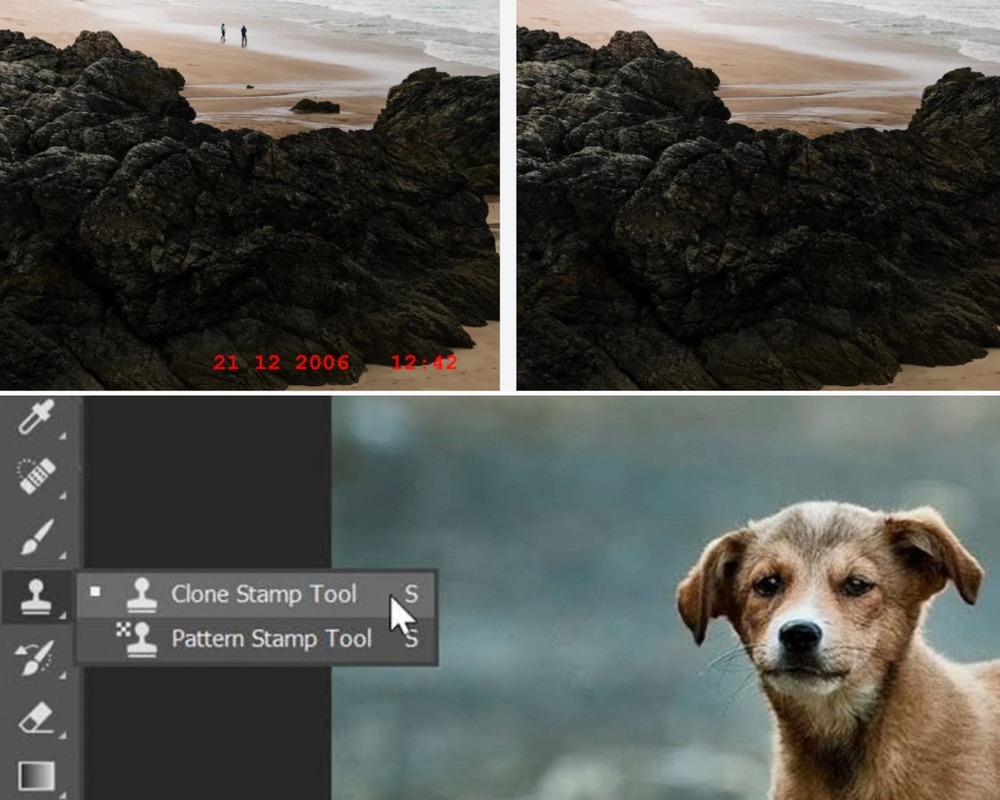
Водяний знак прибирають по-різному, і вибір способу залежить від трьох речей: де він стоїть, якого він розміру і що під ним. Напис у кутку кадру зникає після звичайного обрізання. Напівпрозорий логотип на небі чи однотонній стіні легко замалювати пензлем відновлення. А от знак на обличчі, волоссі чи візерунку тканини потребує AI-інструмента і ще кількох хвилин ручної доводки.
Одразу про межі. Усе описане нижче стосується власних знімків або фото, на редагування яких у вас є дозвіл. Наприклад, вашої картинки, на яку безкоштовний редактор автоматично поставив свій логотип під час експорту, або власного знімка з підписом чи логотипом, який ви вже не використовуєте.
Основні способи прибрати водяний знак з фото
Існує чотири базові підходи. Вони відрізняються тим, скільки зображення ви втрачаєте і скільки роботи доводиться робити вручну.
Обрізання фотографії
Це найпростіший спосіб, який не потребує жодної ретуші. Якщо знак стоїть у кутку чи вздовж краю, досить зрізати цю смугу інструментом Crop у будь-якому редакторі, навіть у вбудованій галереї телефона.
Головна перевага в тому, що після обрізання не лишається артефактів, бо ви нічого не домальовуєте. Недоліків два. Ви втрачаєте частину кадру, а разом з нею змінюються пропорції: вертикальне фото 4:5 після зрізаної нижньої смуги стає ближчим до квадрата, і головний об’єкт уже не стоїть там, де його поставив фотограф. Крім того, зменшується кількість пікселів. Для сторіз це не проблема, а для друку великого формату може бути помітно.
Якщо знак заходить глибоко в кадр і після обрізання зникає частина голови, руки чи предмета, цей спосіб уже не підходить.
Ретуш за допомогою Clone Stamp і Healing
Ці інструменти є в Photoshop, у GIMP (Clone і Heal), а спрощену версію пензля відновлення має Snapseed під назвою «Точкова корекція». Вони підходять для невеликих знаків на простому фоні: небо, стіна, пісок, однотонна тканина.
Clone Stamp, або «Штамп», копіює обрану ділянку піксель у піксель. Ви клацаєте з затиснутим Alt по чистому місцю поруч зі знаком, а потім зафарбовуєте знак. Колір, текстура і яскравість переносяться без змін.
Healing Brush, тобто «Відновлювальний пензель», теж бере зразок з іншої ділянки, але підлаштовує його світло і колір під місце, яке ви виправляєте. Текстура зразка зберігається, а тон зливається з оточенням. Spot Healing Brush робить те саме, але ділянку-зразок обирає сам.
На практиці різниця виглядає так. На небі з плавним переходом від блакитного до білого Healing дає м’якший результат, бо вирівнює тон. Біля чіткої межі, наприклад лінії горизонту чи краю столу, Healing розмазує цю межу, і тут точніший Clone Stamp.
AI-видалення об’єктів
В AI-інструмента інша логіка. Ви виділяєте знак пензлем або клацанням по ньому, а нейромережа аналізує все, що навколо, і домальовує фон, який логічно його продовжує. Цей процес називають inpainting. Шукати ділянку-зразок, як для штампа, не потрібно.
Модель не знає, що насправді було під знаком. Вона вгадує, спираючись на сусідні пікселі, тому якість залежить від фону. Небо, асфальт чи гладка стіна відновлюються майже непомітно. Повторюваний малюнок, як-от плитка, цегла чи клітинка на сорочці, часто ламається: лінії не сходяться, а клітинки стають різного розміру. Дрібні деталі, які неможливо вгадати, наприклад пасма волосся, пальці, літери на вивісці, модель просто вигадує.
Тож чим більше знак перекриває важливих деталей, тим більше «вигаданого» буде в результаті. Із напівпрозорим знаком те саме: AI не проявляє зображення під ним, а замальовує ділянку заново.
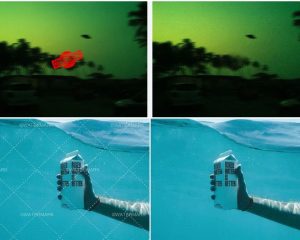
Напівпрозорий, суцільний і повторюваний водяний знак
Водяні знаки відрізняються не лише розміром, а й тим, як їх наклали на фото. Від цього залежить, чи вдасться прибрати знак без слідів.
Суцільний знак, наприклад білий логотип або підпис без прозорості, повністю закриває ділянку під собою. Будь-який інструмент тут домальовує фон заново, тому спосіб обирайте за тим, що навколо знака.
Напівпрозорий знак здається простішим, бо зображення під ним видно. Проте AI-сервіси все одно стирають ділянку і генерують її наново, а Healing часто лишає світлий обрис контуру. Якщо знак світлий, а фон під ним однорідний, іноді кращий результат дає корекція яскравості. У Photoshop виділіть знак, додайте коригувальний шар Levels або Curves і притемнюйте ділянку, доки знак не зіллється з фоном.
Повторюваний знак, розкиданий сіткою по всьому кадру, найскладніший випадок. Таке маркування ставлять фотобанки, щоб зображенням не користувалися без ліцензії. Прибирати його доводиться з десятків ділянок, зокрема з облич і дрібних деталей, тож чистого результату зазвичай немає. Якщо фото ваше, простіше знайти оригінал без маркування.
Як видалити водяний знак з фото онлайн
Для разового редагування не обов’язково встановлювати програму. Нижче п’ять сервісів, умови яких ми перевірили у вересні 2026 року. Ціни й обмеження безкоштовних планів змінюються часто, тому перед роботою варто зазирнути на сторінку тарифів.
| Інструмент | Принцип роботи | Для чого підходить | Що врахувати |
|---|---|---|---|
| Adobe Photoshop / Firefly | Ручна ретуш (Clone Stamp, Healing), Remove Tool і генеративне заповнення | Складні випадки, точний контроль | Платна підписка; генеративні функції витрачають кредити, у Firefly їх показує лічильник біля кнопки Remove |
| Photoroom | AI Retouch: зафарбовуєте область, фон відновлюється автоматично | Швидке редагування у браузері чи в застосунку | На безкоштовному плані експорт може бути з логотипом Photoroom і не в повній роздільності |
| Canva | Magic Eraser: пензель, клік по об’єкту, окремий режим для тексту | Фото, які паралельно використовують у дизайні | Magic Eraser доступний лише в Canva Pro |
| CapCut | AI-видалення об’єктів у вебверсії і застосунку | Швидке видалення простих елементів | Потрібен акаунт; частина функцій платна, складні фони обробляє нестабільно |
| Cleanup.pictures | Інпейнтинг пензлем без реєстрації | Простий разовий сценарій | Безкоштовно лише до 720p, повна роздільність у платній версії |
Якщо потрібен результат для друку або з великою кількістю деталей, Photoshop дає найбільше контролю, бо AI-заповнення можна одразу доправити штампом. Для фото в соцмережі зазвичай достатньо Photoroom, CapCut чи Cleanup.pictures.
Як вибрати спосіб видалення водяного знака
Щоб не перебирати всі інструменти по черзі, орієнтуйтеся на розташування знака і фон під ним.
| Де розташований знак | Що спробувати |
|---|---|
| Біля краю фото | Обрізання |
| На однотонному фоні | Healing або Clone Stamp |
| Невеликий напис чи логотип | AI-видалення |
| Великий знак у центрі | AI + ручна ретуш |
| На волоссі, тканині, архітектурі чи іншій складній текстурі | AI з подальшою перевіркою та ручною корекцією |
Якщо знак великий, щільний і закриває обличчя, чистого результату не дасть жоден інструмент. Модель домалює риси, яких у людини немає, і фото втратить сенс.
Чому після видалення водяного знака залишаються сліди
Навіть коли на телефоні фото виглядає чистим, на великому екрані ретуш часто видно. Ось що найчастіше видає відредаговану ділянку.
- Повторюваний фрагмент текстури з’являється, коли штампом кілька разів беруть зразок з одного місця. На траві чи піску око швидко помічає однакові плями.
- Розмиття виникає, коли AI не має достатньо даних про текстуру. Ділянка виглядає м’якою і пластиковою поруч із різкими деталями.
- Неприродні контури лишаються на межі виділення: тонкий обрис знака, трохи світліший чи темніший за фон.
- Дрібні деталі спотворюються: літери стають нечитабельними, пасма волосся зливаються, лінії плитки ламаються.
- Помітний перехід між відредагованою та оригінальною ділянками з’являється, коли в них різний шум, зерно або яскравість.
Як покращити результат після видалення
Більшість слідів можна прибрати, якщо не намагатися стерти знак одним рухом. Зручно діяти в такому порядку.
- Виділяйте тільки сам знак з мінімальним запасом. Що більша область, то більше фону модель має вигадати.
- Складну ділянку обробляйте частинами. Спочатку, наприклад, фрагмент на небі, потім на будівлі, щоб кожного разу AI орієнтувався на однорідне оточення.
- Поєднуйте AI з ручною ретушшю. Нехай нейромережа зробить основну роботу, а зламані лінії й деталі ви поправите самі.
- Використовуйте Clone Stamp для фінальної корекції. Ним зручно відновити пряму межу, повторити правильний фрагмент візерунка або розбити однакові плями, взявши зразок з кількох різних місць.
- Перевіряйте фото у збільшенні 100–200 %. Потім подивіться на нього у звичайному масштабі: деякі шви помітні лише так.
Що врахувати перед використанням онлайн-сервісу
Безкоштовний сервіс зручний, проте ваше фото потрапляє на чужий сервер. Перед завантаженням варто з’ясувати кілька речей.
- Більшість онлайн-редакторів обробляє фото на своєму сервері, а не у вашому браузері, тож особисті знімки чи документи краще редагувати в програмі на комп’ютері.
- Умови зберігання описані в політиці конфіденційності: одні сервіси видаляють файли після обробки, інші зберігають їх в акаунті або можуть використовувати для навчання моделей.
- Безкоштовна версія часто обмежує кількість обробок на день, доступ до AI-функцій або вимагає реєстрації.
- Максимальна роздільна здатність на безкоштовному плані буває низькою, як 720p у Cleanup.pictures, і для друку такий файл уже не годиться.
- Формат готового файлу важливий, бо JPEG додає стиснення, а якщо фото потрібне для подальшої обробки, краще шукати експорт у PNG.
- Деякі сервіси на безкоштовному плані ставлять власний водяний знак на експортований результат, тож ви прибираєте один логотип і отримуєте інший.
Чи можна видаляти водяний знак із чужого фото
Технічно прибрати знак можна майже з будь-якого фото. Проте це не дає права використовувати зображення.
Автор має права на фотографію незалежно від того, чи стоїть на ній знак. Знак лише нагадує про авторство. Тому фото без водяного знака, взяте з інтернету, так само не можна публікувати без дозволу. В Україні видалення чи зміну такої інформації без згоди правовласника Закон «Про авторське право і суміжні права» відносить до порушень.
Найпоширеніші ситуації вирішуються без ретуші. Стокове фото зі знаком стає чистим після купівлі ліцензії. Роботу фотографа можна використати, якщо попросити в нього версію без логотипу. Якщо ж потрібна ілюстрація без обмежень, шукайте фото з вільними ліцензіями на Unsplash, Pexels чи Wikimedia Commons і перевіряйте умови кожного знімка.
Це загальна інформація, а не юридична консультація. Якщо фото потрібне для комерційного проєкту, умови використання краще уточнити у правовласника.
Висновок
Спосіб визначає не сам знак, а те, що під ним. Для знака біля краю достатньо обрізання. Невеликий знак на простому фоні швидко прибирають Healing або Clone Stamp. Складніші випадки можна передати AI-інструменту, а потім обов’язково перевірити результат у збільшенні й доправити штампом.
Читайте також:
| Що робити, коли телефон не заряджається: покрокова перевірка для Android і iPhone | Чи варто купувати бу iPhone | Чим відрізняється айфон від андроїда у щоденному користуванні |